WinSetupFromUSB: jak používat? Vytvoření spouštěcí jednotky flash pomocí WinSetupFromUSB
Každý ví, že je možné přeinstalovat operační systém nebo jej nahradit jinou distribucí. Ale mnozí nevědí, jak to udělat. A to se provádí pomocí spouštěcí jednotky flash. Článek pokrývá program WinSetupFromUSB: jak ho používat a jaké funkce má. Právě tento program nám pomůže vytvořit stejnou zaváděcí jednotku USB flash, kterou je třeba později použít k instalaci nového operačního systému.
Kde stáhnout program
Než začnete o WinSetupFromUSB mluvit, jak jej používat, měli byste hovořit o tom, kde si tento program stáhnout. Koneckonců, se všemi vědomím správného stahování aplikací z internetu, uživatel často dělá hrubé chyby. Nyní zjistíme, jak přesně a kde stáhnout program.
Ad
Po zadání vyhledávacího dotazu pro tento program do vyhledávače vám bude k dispozici volba spousty odkazů, kde si ji můžete stáhnout do počítače, nicméně to neznamená, že to musíte udělat z prvního dostupného zdroje. Nejprve je pravděpodobné, že na takovém místě ztratíte hlavu, kterou stisknete tlačítko Stáhnout. Než stahujete WinSetupFromUSB, můžete stáhnout spoustu nepotřebných programů. Za druhé, samotný program může nést nějaký druh malwaru a s ním bude nainstalována spousta zbytečných.
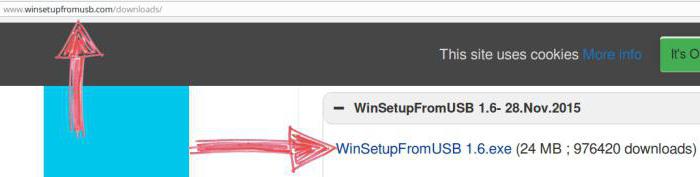
Abyste tomu zabránili, doporučuje se stáhnout z oficiálního webu pro vývojáře - www.winsetupfromusb.com/download. Pro tuto chvíli je nejnovější verze WinSetupFromUSB 1.6, ze dne 11/28/2015. To je to, co uvažujeme.
Ad
Instalace a spuštění
Když mluvíte o WinSetupFromUSB (jak používat program), musíte také říct, jak jej nainstalovat. Faktem je, že tento proces se mírně liší od toho, který je známější pomocí instalátoru. Nyní budeme chápat podrobněji.
Po stažení souboru z oficiálního webu bude do vašeho počítače stažen archiv, který obsahuje soubory programu v něm. Po jeho spuštění se objeví okno, ve kterém můžete vybrat složku pro rozbalení, zahájení procesu nebo zrušení všech akcí. Je to jednoduché. V řádku Extract zadejte cestu k nahrání souborů. Abyste jej nepředepisovali ručně, můžete použít tlačítko "...", které se nachází vpravo.
Jakmile vyberete složku, můžete bezpečně kliknout na tlačítko Výpis. Poté začne proces rozbalení. Netrvá dlouho. Poté, jděte do složky, kterou jste zadali, měli byste najít nový s názvem WinSetupFromUSB-1-6. Přihlaste se. Program WinSetupFromUSB je spuštěn otevřením jednoho ze souborů připojených k této složce. Pokud máte 64bitový systém, spusťte ten, který má toto číslo za jménem, máte-li 32bitový, pak žádný štítek.
Vytvoření spouštěcí jednotky flash
Již jsme vysvětlili, kde stáhnout program a jak ho nainstalovat. Pokračování v rozhovoru o programu WinSetupFromUSB vám poskytne pokyny pro vytvoření zaváděcí jednotky flash.
Chcete-li začít, musíte mít s sebou pouze dvě věci - samotnou kartu flash a obrázek načteného operačního systému z Internetu. Zkontrolujte, zda je rozšíření ISO. Pokud ji máte, můžeme pokračovat.
Ad
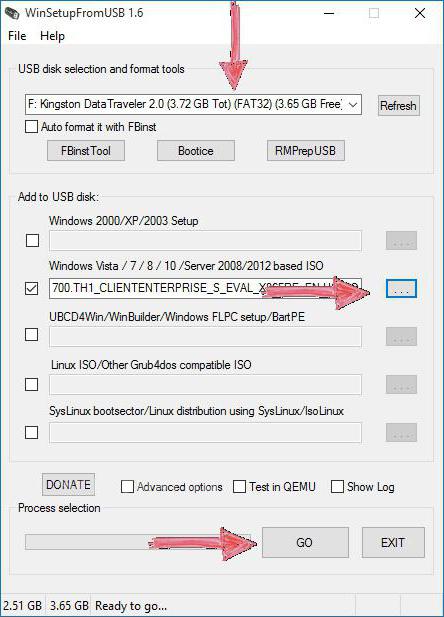
- Nejprve vložte kartu flash do počítače. V okně programu vyberte jeho název. V případě, že není nalezena jednotka flash, zkuste aktualizaci informací klepnutím na tlačítko Obnovit.
- Nyní musíte určit operační systém, který bude zapisován na tuto jednotku flash. Chcete-li to provést, zaškrtněte políčko vedle příslušné verze distribuční sady a stisknutím tlačítka "..." zadejte cestu ke stávajícímu snímku ISO.
- Zbývá pouze stisknout tlačítko GO, aby bylo možné spustit nahrávání zaváděcí jednotky WinSetupFromUSB.
Jak napsat flash disk, zjistili jsme, ale teď se přesuňte na speciální funkci, kterou tento program nabízí.
Vytvoření multibootové flashové jednotky
Nadále budeme hovořit o WinSetupFromUSB. Již víte, jak tento program používat, ale chtěl bych vám říct některé funkce a funkce. A začneme s vytvořením multibootového flash disku. Samotný proces popisujeme a popisujeme, co to je.
Stejně jako jste si již všimli, ve sloupci Přidat do USB disku jsou kontrolní značky, které lze nastavit, několik, resp. Je možné vybrat několik snímků operačních systémů najednou. Tato funkce je docela funkční a zahrnuje vytvoření multibootového flash disku. Po nahrání při instalaci operačního systému budete mít v budoucnu možnost vybrat, s jakým operačním systémem budete pracovat.
Práce s různými distribucemi
Chtěl bych také hovořit o samotném výběru položek v tomto menu. Existuje pět možností. Teď pojďme mluvit o každém zvlášť.
- Nastavení systému Windows 2000 / XP / 2003. Ve verzi WinSetupFromUSB lze od verze 2000 psát systém Windows. Chcete-li to provést, musíte zadat složku, ve které je distribuce systému Windows. Ale protože nejčastěji na internetu můžete najít pouze ISO obraz systému, můžete použít nějaký trik. Pomocí nástroje Daemon Tools připojte obrázek a určete jeho písmeno. Nebo pomocí archivátoru můžete extrahovat všechny soubory z ISO obrazu.
- Windows Vista / 7/8/10 / Server 2008/2012 založený na ISO. Všechno je tu jednoduché. Tato položka musí být vybrána, pokud chcete vypálit jednu z uvedených verzí systému Windows. Chcete-li to provést, zadejte cestu ke staženým obrazům ISO jedné z distribucí.
- UBCD4Win / WinBuilder / Windows FLPC / Bart PE. Tato položka je určena pro zaváděcí disky založené na WinPE. V takovém případě budete muset zadat cestu ke složce, kde leží složka s názvem I386.
- LinuxISO / ostatní Grub4dos kompatibilní s ISO. Tato položka je potřebná, pokud chcete instalovat distribuce Linuxu. Kromě toho si jej můžete vybrat tak, že si můžete nahrát řadu programů, jako je Kaspersky Rescue Disk, RBCD nebo Hiren's Boot. Chcete-li zahájit nahrávání, musíte zadat cestu k souboru ISO.
- Distribuce SysLinux bootsector / Linux pomocí SysLinux / IsoLinux. Také potřebujete psát distribuce Linuxu, ale pro ty, které jsou nainstalovány pomocí bootloaderu syslinux. Chcete-li zahájit nahrávání, musíte zadat cestu ke složce, ve které je složka pojmenována SYSLINUX.
Po vyřešení všech komponent této kategorie můžete bezpečně vybrat distribuce a začít je psát na jednotku USB flash.
Ad
Další možnosti
Můžete také zaznamenat tři možnosti, které jsou právě níže: Pokročilé volby, Zkouška v QEMU a Zobrazit protokol. Mluvme o nich ještě trochu víc.
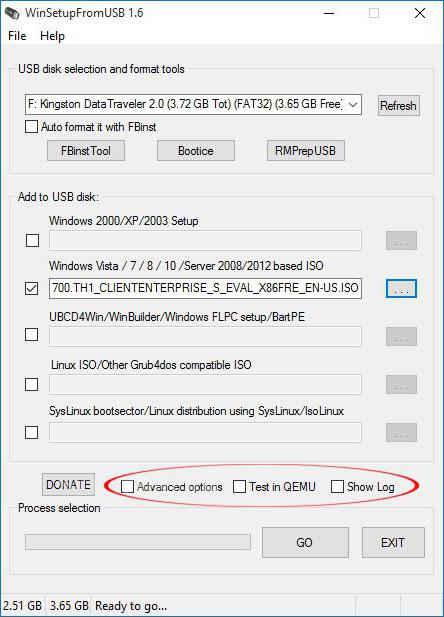
- Pokročilé možnosti. Nejrozsáhlejší možnost. Její podstatou je provést několik úprav procesu zápisu do flash disku. Zaškrtnutím vedle něj se objeví okno, v němž můžete označit několik úprav. Vlastní názvy nabídek pro systém Vista / 7/8 / Source Server tedy budou standardní názvy všech položek nabídky OS. A Připravte Windows 2000 / XP / 2003 k instalaci na USB, jak připravit vybrané distribuce pro nahrávání.
- Zkouška v QEMU. Je to jednoduché. Po označení této položky po skončení nahrávání jednotky flash program zkontroluje chyby.
- Zobrazit protokol. To je ještě jednodušší. Zobrazí se okno, ve kterém budou všechna vaše akce uvnitř programu shrnuty po jeho otevření.
Jak můžete vidět, tyto tři možnosti mohou být velmi užitečné, takže je neváhejte a nepoužívejte je.
Ad
Proces formátování disků flash USB flash disk
Nyní mluvte o tom, jak formátovat flash disk v programu WinSetupFromUSB. Připojené pokyny.
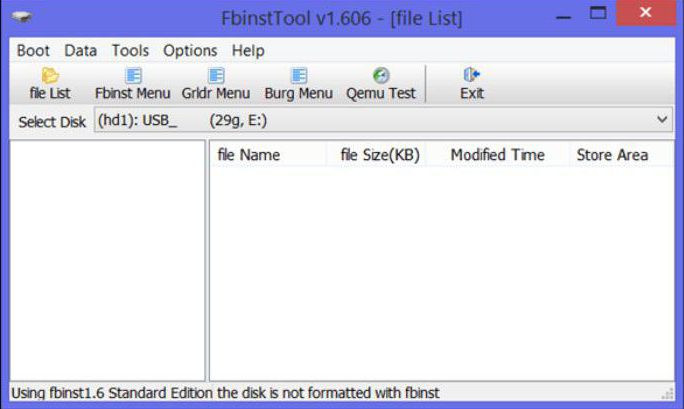
- V okně programu ve sloupci nástrojů pro výběr a formátování disku USB klikněte na tlačítko FBinst Tool.
- V okně, které se zobrazí, klikněte na horní panel na kartě Boot. V nabídce vyberte položku možnost Formát.
- Nyní se v okně, které se objeví, zaškrtněte políčka vedle zipu a síla. Potom klepněte na tlačítko Formát.
- Jak vidíte, zobrazí se soubor s názvem PartitionTable.pt. V průzkumníku musíte zadat složku programu a přejít do složky souborů. Najděte tam soubor grub4dos. Pomocí myši jej přeneste do okna programu, kde se nachází PartitionTable.pt.
- Nyní v horní liště klikněte na nabídku Fbinst. Měli byste vidět tři řádky: první - "výchozí 0", druhé "časový limit 0" a třetí - "menu F1 grldr" grldr "". Pokud tomu tak není, zadejte je ručně.
- Stiskněte klávesy Ctrl + S pro uložení změn.
To je vše, nyní víte, jak naformátovat USB flash disk na USB Flash Drive pomocí WinSetupFromUSB.
Formátovat proces převodu
Nyní pochopíme, jak formát flash disku v MBR. Tato operace se provádí v případě, že je flash disk velmi starý. Faktem je, že v tomto případě bude jeho formát GPT, což způsobí konflikty při instalaci operačního systému.
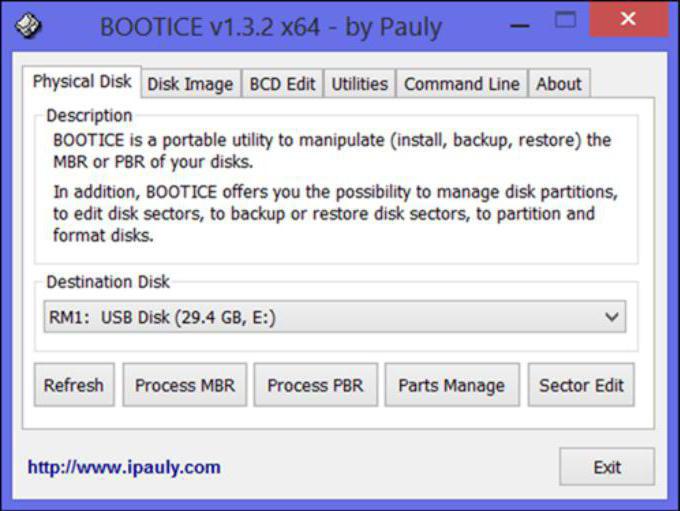
Chcete-li provést konverzi, musíte kliknout na tlačítko Bootice, které je vedle nástroje FBinst. Po kliknutí se otevře okno. V tom musíte přejít na kartu Fyzický disk. Na tom byste měli vidět řadu tlačítek, mezi nimiž musí být proces MBR. Mimochodem, pokud vaše flash disk již má tento formát, nebude zvýrazněn. Jak je snadné odhadnout, že chcete převést flash disk na MBR, budete muset stisknout toto tlačítko.
V zobrazeném okně vyberte požadovaný typ MBR a klepněte na tlačítko Aktuální typ MBR. Veškerá jednotka flash je nyní změněna.
RMPrepUSB program
Tlačítko USB RMPrep můžete najít vedle dvou předchozích tlačítek. Pokud se divíte, proč je potřeba, zjistíte níže. Ale seznam jeho funkcí je tak velký, že to bude trvat neomezený čas na vysvětlení každého z nich, takže se neprobudíme při pohledu na detaily.
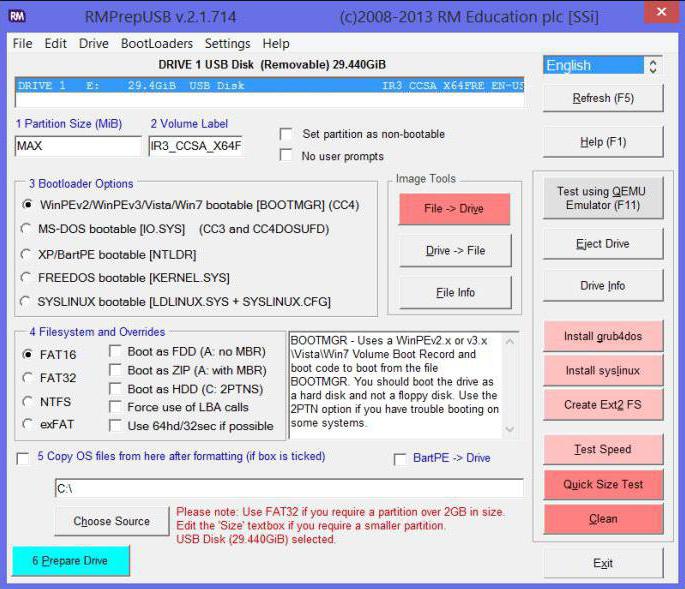
Kliknutím na tlačítko se otevře okno. Všimněte si, že z celého programu pouze v ruštině. Pokud tomu tak není, můžete jej změnit v pravém horním rohu.
Tento program obsahuje následující nástroje:
- obnovení smazaných dat z jednotky flash;
- úpravu nebo vytvoření nového systému souborů (můžete vybrat všechny známé systémy souborů, které aktuálně existují);
- rozbalení souborů přímo na jednotku USB flash;
- vytváření obrazů ISO;
- testování;
- Čistící karty flash;
- kopírování systémových souborů.
A to není celý seznam tohoto nástroje, takže pokud jste zkušený uživatel, nezapomeňte si přečíst.
Kde získat ruskou verzi
Zvažovali jsme téměř všechny funkce programu, teď se trochu rozloučíme a mluvíme o rušení WinSetupFromUSB. Ruská verze neexistuje. Stojí za to okamžitě označit, protože je to tak. Můžete samozřejmě vyhledávat na internetu pro stránky, kde se říká opak, ale s největší pravděpodobností je to kachna, a stahováním takového programu stahovat virus do počítače. Zvláště na samém začátku článku bylo řečeno, že program je třeba stáhnout z oficiálního webu vývojáře, a jak jste mohli vidět, tato stránka je v angličtině a nemůže být převedena na ruštinu. Proto budou všechny verze programů také v angličtině.
Psaní ve vyhledávači: WinSetupFromUSB RUS, nedůvěřte lokalitám, které vám nabízejí stahování programu v ruštině nebo pomocí nástroje Russifier. Obecně to není potřeba. Koneckonců, tento článek popisuje všechny procesy tohoto programu. Stačí je řídit, můžete napsat zaváděcí USB flash disk. A časem jste vylepšili své dovednosti do takové míry, že nebudete potřebovat instrukce.