Rozšířený filtr aplikace Excel: jak vytvořit a jak je používat
Mnoho uživatelů PC je obeznámeno s balíčkem produktů pro práci s různými druhy dokumentů s názvem Microsoft Office. Mezi programy této společnosti patří MS Excel. Tento nástroj je určen pro práci s tabulkami.
V programu je v aplikaci Excel k dispozici takzvaný rozšířený filtr. Je určen pro snadné ovládání a vytváření tabulek. O něm a bude o něm diskutováno v našem článku. Budeme dále vysvětlovat, jak to udělat a jak jej používat.
Co je tato funkce? Popis
Co znamená pokročilý filtr v aplikaci Excel? Jedná se o funkci, která umožňuje vymezit vybraná data (podle sloupců v aplikaci Excel) pro zadané požadavky.
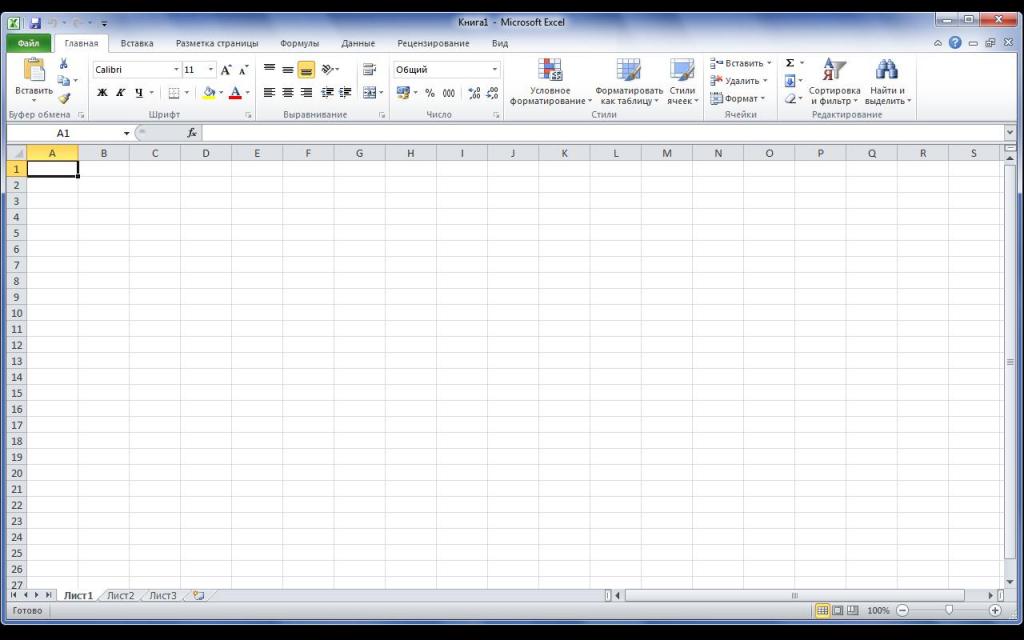
Například, pokud máme tabulku s informacemi o všech žácích školy (výška, váha, třída, pohlaví apod.), Pak můžeme snadno rozlišovat mezi nimi, řekněme, všichni chlapci s nárůstem 160 od 8. třídy. To lze provést pomocí funkce rozšířeného filtru v aplikaci Excel. O ní budeme podrobněji diskutovat níže.
Co znamená autofilter?
Jaké funkce má pravidelný a pokročilý filtr? Nejprve řekněte o první. Automatický filtr (normální) je určen k vymezování dat dříve známými kritérii, jejichž počet je určen. Používá se v případě, že existuje tabulka s nevýznamnou velikostí, podle sloupců a daných parametrů. Pokud potřebujeme nastavit neomezený počet kritérií pro filtrování, musíme vybrat pokročilé.
Ad
Jak udělat správnou věc?

Jak vytvořit pokročilý filtr v aplikaci Excel? Chcete-li pochopit, jak postup probíhá a jak se to děje, zvažte příklad.
Pokročilé pokyny pro filtrování tabulky:
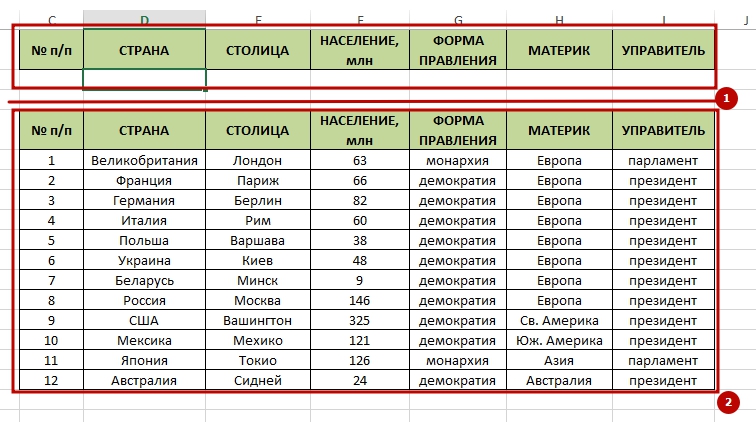
- Musíte vytvořit prostor nad hlavní tabulkou. Zobrazí se výsledky filtrování. Pro dokončenou tabulku by mělo být dostatek místa. Další řádek je také požadován. Oddělí filtrovanou tabulku od hlavní tabulky.
- Zkopírujte celou hlavičku (názvy sloupců) hlavní tabulky do prvního řádku uvolněného prostoru.
- Do požadovaného sloupce zadejte potřebné údaje pro filtrování. Všimněte si, že položka by měla vypadat takto: = "= filtrovaná hodnota".
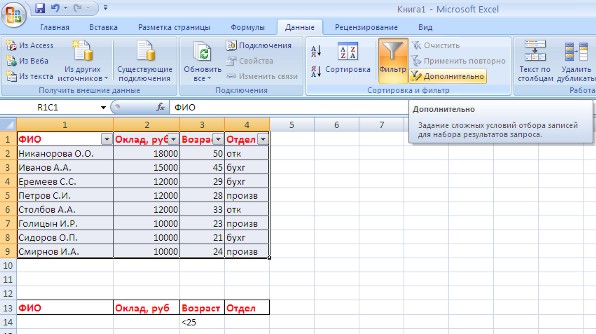
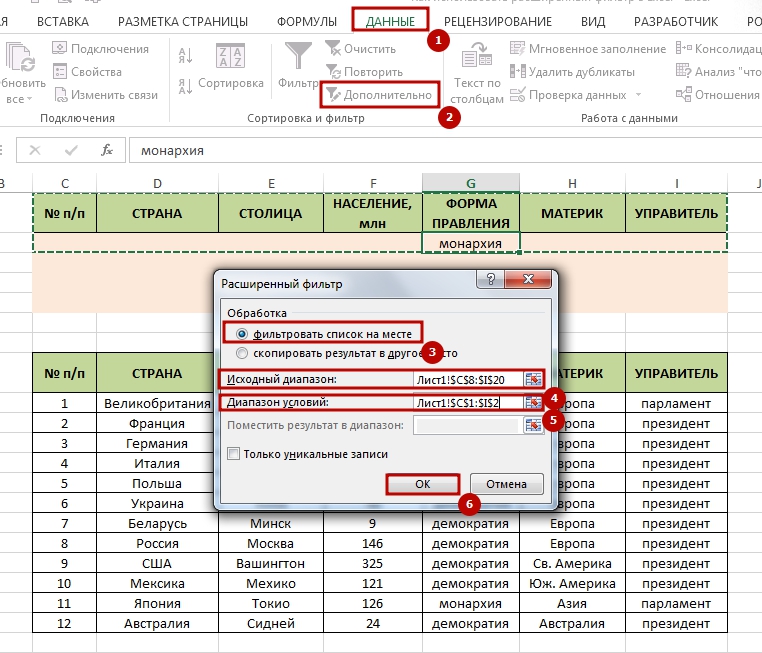
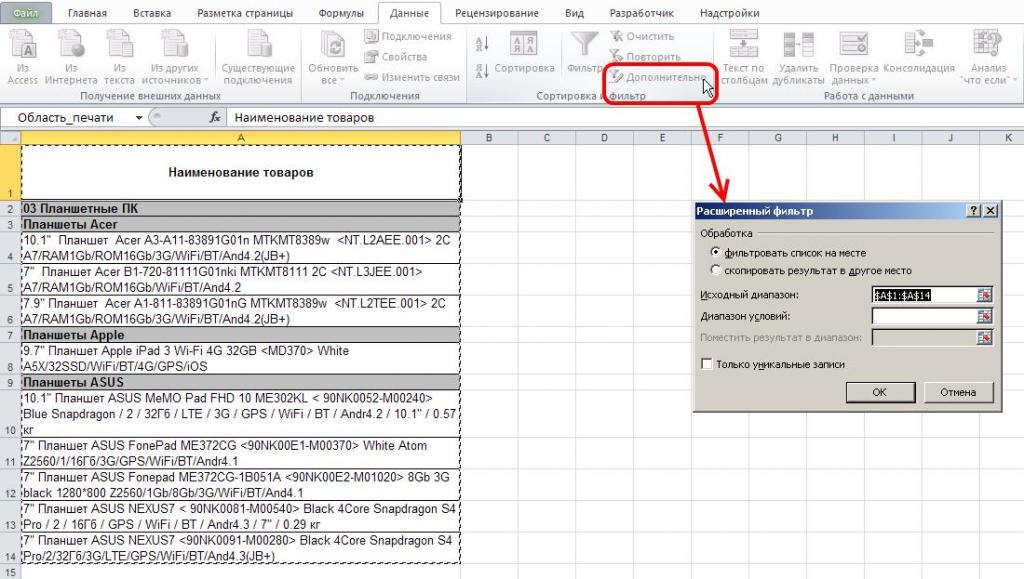
- Nyní musíte přejít na sekci "Data". V oblasti filtrování (ikona cesty) vyberte možnost "Pokročilé" (umístěné na konci seznamu vpravo od odpovídajícího označení).
- Dále v rozbalovacím okně musíte zadat parametry pokročilého filtru v aplikaci Excel. "Rozsah podmínek" a "Rozsah zdrojů" se vyplní automaticky, pokud byla vybrána buňka na začátku listu. Jinak budou muset vstoupit do svých vlastních.
- Klikněte na OK. Ukončete pokročilé nastavení filtrování.
Po dokončení kroků v hlavní tabulce budou k dispozici pouze záznamy o zadané hodnotě oddělovače. Chcete-li zrušit poslední akci (filtrování), musíte kliknout na tlačítko "Vymazat", které se nachází v části "Data".
Ad
Práce s pokročilým filtrem v aplikaci Excel
Jak používat rozšířený filtr v aplikaci Excel? Abychom pochopili, znovu se na tuto funkci obrátíme. Předpokládejme, že v tabulce máme sloupec s městy. Předtím jsme již provedli pokročilé filtrování města Rostov. Nyní chceme do stejného dokumentu doplnit ty, které byly přijaty ve městě Rostov, také záznamy, které odpovídají městu Samara.
K tomu potřebujete:
- Umístěte delimitační podmínky (= "- Samara") pod předchozí dotaz (= "= Rostov").
- Zavolejte na rozšířenou nabídku filtru (část "Data", záložka "Filtrování a třídění", v ní vyberte "Rozšířené").
- Klepněte na tlačítko OK. Poté bude v aplikaci Excel uzavřeno rozšířené filtrování. Na obrazovce se objeví hotový stůl, který obsahuje záznamy, ve kterých je uvedeno město Samara nebo Rostov.
Je to důležité!
Ad
Při práci by měl zvážit následující velmi důležitý bod. Všechna zadaná kritéria by měla být pouze v těch sloupcích, které jsou filtrovány. Nad hlavním stolem.
Jakmile budete studovat základní metodu pokročilého filtrování, můžete začít zkoumat všechny funkce této funkce. To se týká použití vzorců.
Pokročilé filtrování. Základní pravidla pro práci s aplikací Excel
Podmínky použití:
- Kritéria výběru jsou výsledkem původního vzorce.
- Výsledkem mohou být pouze dvě hodnoty: TRUE nebo FALSE.
- Pomocí absolutních odkazů je označen zdrojový rozsah filtrované tabulky.
- Ve výsledcích vzorce budou zobrazeny pouze ty řádky, které obdrží hodnotu TRUE. Hodnoty řádků, které obdržely vzorec "FALSE" jako výsledek se nezobrazí.
Pomocí těchto pravidel můžete vytvořit libovolné vzorce s platnými operandy a hodnotami.
Příklad v aplikaci Excel 2010
Zvažte příklad pokročilého filtru v aplikaci Excel 2010 a použití vzorců v něm. Například vymezujeme hodnoty některých sloupců s číselnými údaji o výsledku průměrné hodnoty (více či méně).
Ad
Pokyny pro práci s pokročilým filtrem v aplikaci Excel podle průměrné hodnoty sloupce:
- Nejprve musíte zvolit vzorec pro průměrnou hodnotu sloupce dat. Chcete-li to provést, vyberte rozsah výsledků od počátečního záznamu po konec. Sčítajte je a rozdělujte podle počtu řádků (počet záznamů).
- Poté vyberte položku "Upřesnit" v části Filtrování a třídění. Napište tam potřebné údaje (podle rozsahu).
- Poté klepněte na tlačítko OK. Výsledkem bude tabulka, ve které jsou záznamy, které nepřesahují průměrnou hodnotu daného sloupce.
Tímto způsobem lze pokročilé filtrování použít v mnoha různých způsobech. To lze provést tím, že se uchýlí k přípravě různých druhů vzorců.
Hlavní věc - nezapomeňte zadat filtrovací kritéria nad hlavní tabulku ve sloupci, na kterém bude provedeno rozlišení.
Pozor! Při spuštění se položky, které nesplňují kritéria filtrování, neodstraní. Jsou prostě nezobrazeny (nejsou zobrazeny). Rozšířené filtrování je navrženo tak, abyste mohli výsledek zkopírovat a vložit ji někde jinde. Poté musíte kliknout na tlačítko "Vymazat" v části "Filtrování a třídění". Pak se původní obrazovka vrátí na obrazovku.
Ad
Automatický filtr Příklad použití
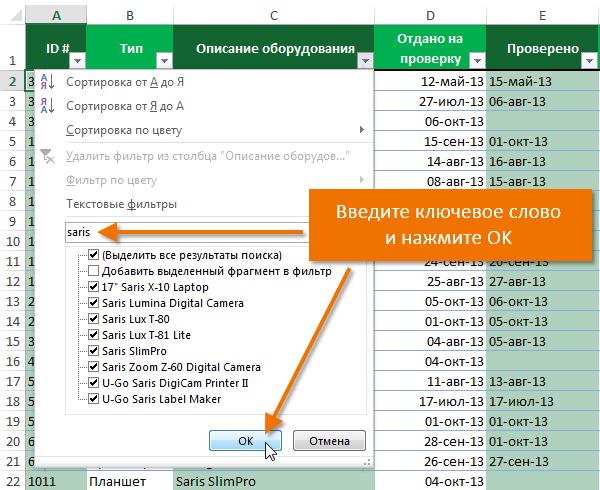
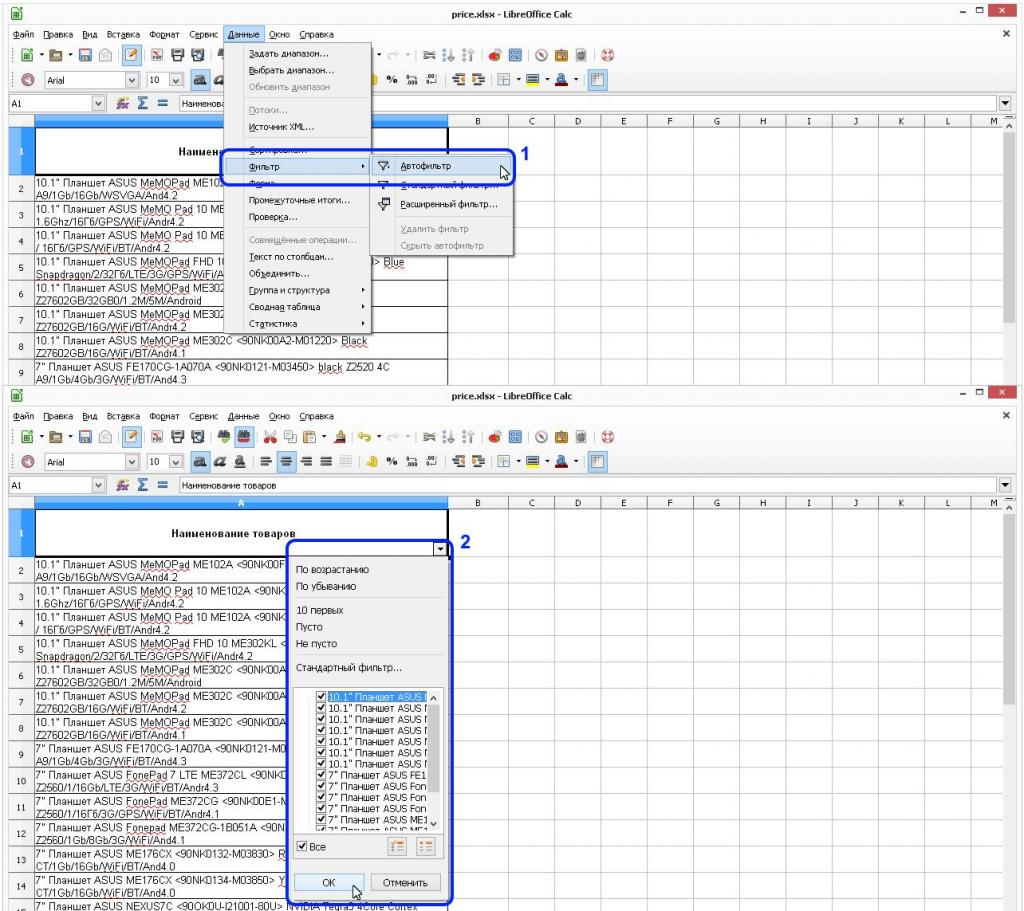
Automatický filtr je běžným nástrojem. Může být aplikován pouze zadáním přesných parametrů. Zobrazte například všechny hodnoty tabulky, které přesahují 1000 (<1000), nebo zobrazte přesná data, jak bylo v příkladu uvažováno s městy.
Používá se mnohem častěji než pokročilé. Parametry filtrování nabízené automatickým filtrem však často nestačí.
Výhody a nevýhody pokročilého filtru v programu "Excel"
Vzhledem k tomu, že pokročilé filtrování je doplněk k obvyklému filtrování, existují výhody a nevýhody jeho použití. Teď je uvažujeme.
Výhody pokročilého filtrování:
- mohou být použity vzorce.
Nevýhody filtrování:
- k provedení této operace je nutné věnovat více času řízení s uvedením rozsahu a zdrojových dat;
- Chcete-li používat pokročilé filtrování pomocí vzorců, musíte znát a být schopni používat pravidla logiky a formulace rovnic MS Excel.
Navzdory přítomnosti mínusu má tato funkce stále více možností, než je automatické filtrování. Přestože s posledně uvedeným není potřeba zavádět něco jiného, než je kritérium, kterým se budou provádět identifikace hodnot.
Filtrovejte podle dvou samostatných kritérií. Jak to udělat?
Rozšířené filtrování umožňuje použít různé vzorce v tabulce. Pokud je musíte nejprve rozlišovat podle jednoho kritéria a potom podle jiného (zvlášť pro sebe), musíte:
- Vytvořte místo pro zadání parametru filtrování. Nejpohodlnějším způsobem je ponechat toto místo nad hlavní tabulkou a nezapomeňte zkopírovat hlavičku (názvy sloupců), aby nedošlo k záměně ve sloupci pro zadání tohoto kritéria.
- Zadejte požadovaný indikátor pro filtrování. Například všechny záznamy, jejichž hodnoty sloupců jsou větší než 1000 (> 1000).
- Přejděte na kartu "Data". V části Filtrování a třídění vyberte možnost Rozšířené.
- V otevřeném okně zadejte rozsahy uvažovaných hodnot a buňku s hodnotou daného kritéria.
- Klikněte na OK. Poté se zobrazí tabulka filtrovaná podle zadaného kritéria.
- Zkopírujte výsledek vymezení. Vložte filtrovaný stolek někde na stranu na stejném listu aplikace Excel. Můžete použít jinou stránku.
- Zvolte možnost Vymazat. Toto tlačítko se nachází na kartě "Data" v sekci "Filtrování a třídění". Po stisknutí se filtrovaná tabulka vrátí do původní podoby. A můžete s ní pracovat.
- Dále musíte znovu přidělit volné místo pro filtrování tabulky.
- Pak musíte zkopírovat hlavičku (názvy sloupců) hlavního pole a přesunout je do prvního řádku místa uvolněného pod filtrovanou strukturou.
- Přejděte na kartu "Data". V části Filtrování a třídění vyberte možnost Upřesnit.
- V okně, které se otevře, vyberte rozsah záznamů (sloupců), které budou filtrovány.
- Přidejte adresu buňky, ve které jsou vymezena kritéria vymezení, například "Město Odesa".
- Klikněte na OK. Poté se objeví filtrování podle hodnoty "Odessa".
- Zkopírujte filtrovaný stůl a vložte jej buď na jiný list dokumentu, nebo na stejnou stránku, ale od hlavní stránky.
- Klikněte znovu na možnost Vymazat. Všechno je připraveno. Nyní máte tři tabulky. Hlavní, filtrovaná jednou hodnotou (> 1000), stejně jako tá, která je filtrována jinou hodnotou (Odessa).
Malý závěr
Navzdory skutečnosti, že na první pohled se tato funkce zdá být obtížná, ve skutečnosti je vše vcelku jednoduché. Vše, co potřebujete vědět, je rozsah pokročilých podmínek filtrů v aplikaci Excel. Nezapomeňte však na následující. Nezaměňujte běžný a pokročilý filtr. Doporučuje se také seznámit se s pravidly logiky a vytvářením vzorců ve formátu Excel, poté pracovat s filtrem je snadné.