Jednoduchý prohlížeč obrázků pro systém Windows 7
Fotografie a obrázky na počítači po dlouhou dobu nikdo není překvapen. Tato zdánlivě světská věc, jako fotka, však nelze otevřít bez diváka. Ale problém zmizí sám o sobě, pokud víte, co hledat.
Prohlížeč fotografií v systému Windows
Jedná se o standardní program "Windows 7", který je nainstalován společně s operačním systémem. Je to také nejjednodušší Prohlížeč obrázků které lze nalézt. Jeho funkce jsou minimální:
- prohlížení obrázků všech formátů;
- automatické zobrazení fotografií ve formě prezentace;
- zvýšení a snížení;
- 360 stupňů rotace fotografií.
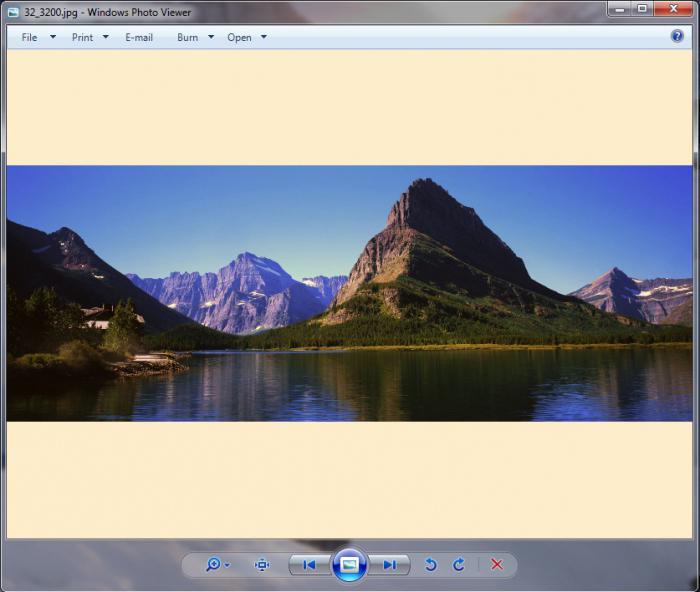
On není schopen nic jiného. I když proč potřebujete víc, pokud je jeho jedinou funkcí je prohlížet obrázky. A dělá s ní vynikající práci. Je také třeba poznamenat, že tento prohlížeč obrázků systému Windows 7 díky své jednoduchosti spotřebovává minimální množství paměti RAM, takže se spouští rychle a funguje jako hodinky.
Ad
Malovat
Každý ví standardní kreslicí stroj pro PC. Nejčastěji se děti začínají seznámit s počítačem. Nicméně v kombinaci je to dobrý prohlížeč obrázků systému Windows téměř všech běžných formátů.
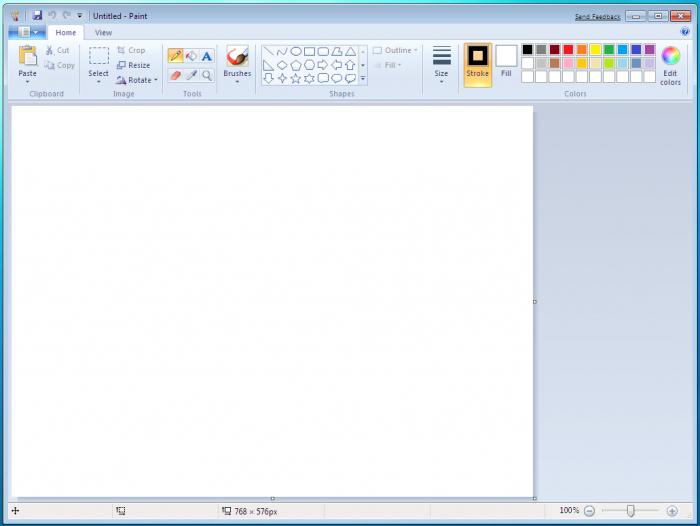
Kromě mnoha funkcí kreslení má velmi užitečnou funkci rotace a odrážení obrazů vodorovně a diagonálně. Kromě toho může být použita k uložení grafického prvku v jiném formátu.
Zdarma
- Prohlížeč obrázků FastStone. Velmi běžný prohlížeč obrázků, má intuitivní rozhraní a je snadno ovladatelný. Všechno je v dohledu, téměř všechny nástroje jsou na první pohled jasné, strom složek vám pomůže najít fotografii bez opuštění programu, miniatury jsou zobrazeny.
Ad
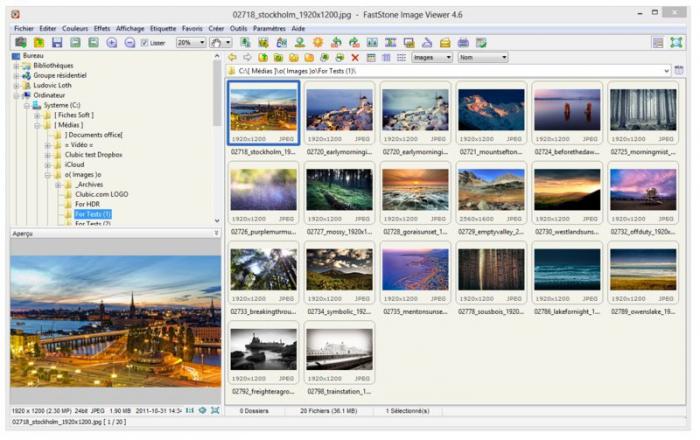
Kromě toho je nástroj užitečný pro skvělou funkčnost při úpravách a malém zpracování fotografií, stejně jako možnost jejich zobrazení v režimu celé obrazovky. Ve stejném režimu můžete upravit pomocí vyskakovacího okna panely nástrojů.
Charakteristickým znakem programu je funkce pro přejmenování kolektivní složky, nazývá se "Dočasná konverze přejmenování". Pro pohodlnější prohlížení můžete vytvořit prezentaci s velmi zajímavými nastaveními (náhodné zobrazení, použití efektů a hudby, komprese fotografií atd.).
- Picasa. Také velmi slavný prohlížeč obrázků. Má jednoduchý a sofistikovaný design. Při otevření obrázku se panel s úpravami okamžitě otevře pomocí filtrů (automatická korekce světla, retušování, odstranění červené oči atd.), Kromě toho můžete experimentovat s barvami, jasem a kontrastem.
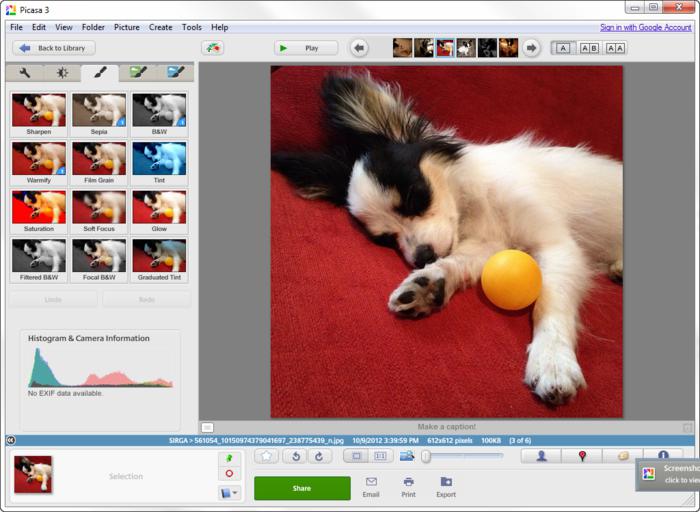
Stejně jako v předchozím programu je funkce vytvářet prezentaci s přidáním různých efektů, přechodů a hudby. Nicméně hlavní funkcí aplikace Picasa není toto. Ona je známá tím, že je schopna najít konkrétní osobu na fotografii nebo skupinové obrázky s přítomností určité osoby.
- Nexus Image. Vynikající nástroj pro seznámení s grafickými soubory. Má stylový moderní design. Podporuje mnoho známých formátů, a ne příliš obrazových formátů. Lze jej ovládat pomocí klávesových zkratek a je také možné vytvořit titulku na fotografii. Kromě toho se s jeho pomocí může každý obrázek snadno stát tapetu na ploše.
Ad
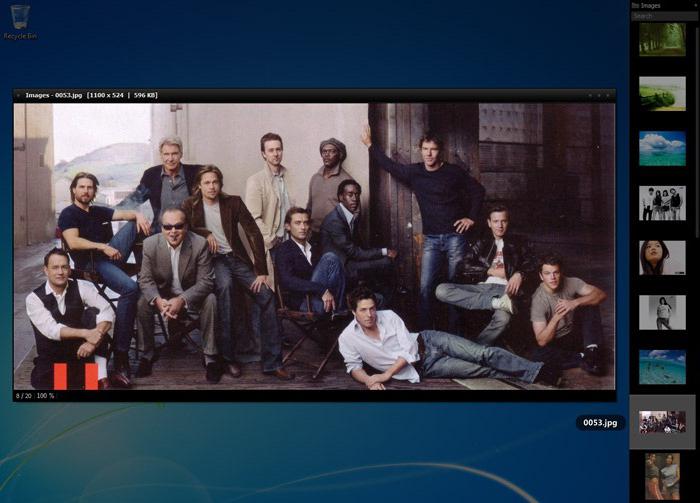
Tento nástroj neobsahuje žádné závažné funkce pro úpravy. Nicméně se poněkud liší od svých příbuzných tím, že to nemusí být instalováno a neváže se do registru. Proto jej lze bezpečně nosit na jednotce flash a použít ji k zobrazení všech druhů obrázků.
Program Microsoft Office
Světově proslulý balík softwaru Microsoft Office se nachází téměř na všech počítačích. Obsahuje velké množství kancelářských nástrojů, mezi nimiž je i prohlížeč obrázků. Říká se tomu aplikace Microsoft Office Picture Manager.
Jeho funkčnost je malá, ale stačí prohlížet fotografie a upravovat je trochu. S ním můžete:
- obrátit nebo otočit obrázek;
- upravovat nebo měnit rozlišení;
- nastavte barvu, jas a kontrast;
- odstranit červené oči atd.
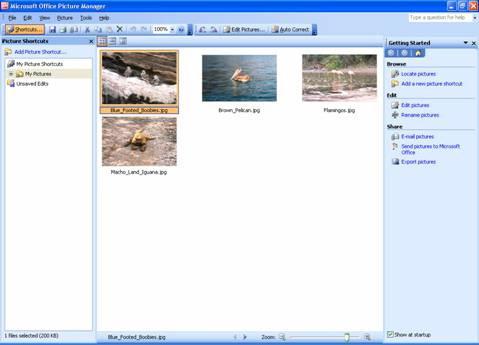
Tento nástroj je schopen otevřít grafické prvky mnoha formátů. Jediným upozorněním je, že licence na softwarový balíček společnosti Microsoft je zaplacena a stojí tak málo. Na torrenty však najdete hackerovou kancelář (nicméně je to velmi nežádoucí, protože existuje velká penalizace za použití pirátských programů).
Které je lepší vybrat?
Samozřejmě, rozhodně řekněte, který je nejlepší prohlížeč obrázků. Vše záleží na preferencích uživatele, na tom, jaké funkce chce vidět a co s fotkou dělat. Ale můžeme určitě říci, že je užitečné mít na počítači několik různých programů. Můžete například použít standardní nástroj pro jednoduché prohlížení a malování pro minimální úpravy a opětovné uložení a navíc nainstalovat FastStone Image Viewer pro pokročilou akci s grafickými soubory.